
Utiliser Zeus
1. Poser une question réglementaire
Zeus peut vous aider à rechercher et comprendre des informations relatives au RGPD, mais également à d’autres règlements ou lois, y compris des lois étrangères relatives à la protection des données.
Vous pouvez également lui soumettre un cas particulier et lui demander de vous aider à l’analyser.
Pour obtenir une réponse plus fiable et pouvoir vérifier les informations fournies, n’hésitez pas à demander à Zeus de sourcer ses réponses.
Par exemple :
Quelles sont les conditions applicables à la conservation des données personnelles après la fin d'un contrat ? Peux-tu sourcer ta réponse ?
2. Rechercher des traitements
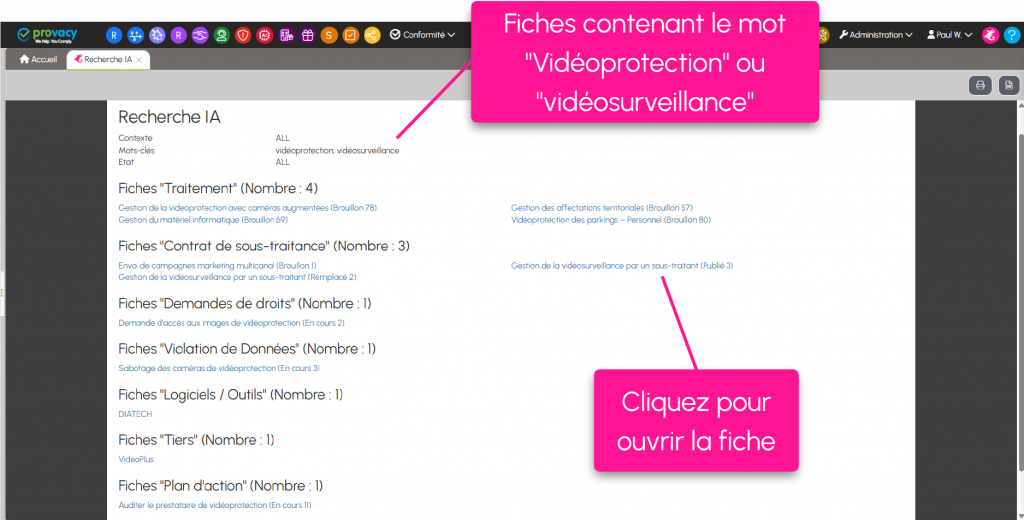
Zeus peut rechercher des informations dans l’ensemble des fiches de Provacy, à partir des mots ou expressions que vous lui indiquez.
Vous pouvez, par exemple, lui demander :
Peux-tu rechercher les traitements avec "vidéoprotection" ?
ou :
Peux-tu rechercher les traitements avec le terme "abonnement" ?
Vous pouvez également utiliser les opérateurs ET et OU pour préciser votre recherche :
Cherche les termes « xxx » ET « yyy ».
Zeus recherche alors les fiches contenant les deux termes.
Cherche les termes « xxx » OU « yyy ».
Zeus recherche alors les fiches contenant l’un ou l’autre des termes.
La recherche porte sur tous les champs textes de toutes vos fiches, notamment :
- les traitements ;
- les contrats de sous-traitance ;
- les demandes de droits ;
- les violations de données ;
- les systèmes d’IA ;
- les plans d’action ;
- les logiciels & outils ;
- les tiers.
Les résultats s’affichent dans une nouvelle page. Zeus compte et classe les fiches par menu et indique, pour chaque résultat :
- le titre de la fiche ;
- son état ;
- son identifiant.
Les titres des fiches sont cliquables pour accéder directement à la fiche correspondante.
3. Créer une fiche
Zeus peut créer trois types de fiches :
- des traitements réalisés en tant que responsable de traitement ;
- des traitements réalisés en tant que sous-traitant ;
- des plans d’action.
Donnez un maximum de contexte
Pour obtenir une fiche correctement renseignée, donnez à Zeus un maximum de contexte dans votre demande et précisez que vous souhaitez créer une fiche.
Par exemple, vous pouvez décrire le traitement, ses finalités, les données concernées, les personnes concernées, les destinataires ou encore la durée de conservation.
La création de la fiche n’est pas immédiate.
Zeus vous présente d’abord une proposition avec les différents champs auxquels il peut accéder.
Vous pouvez alors affiner la proposition avant de confirmer la création.
Par exemple :
Peux-tu rédiger le détail des finalités sous forme de liste, avec des verbes d’action ?
Une fois la proposition confirmée, la fiche est créée et s’affiche à l’écran.
Traitements réalisés en tant que sous-traitant
Lorsque vous souhaitez créer un traitement réalisé en tant que sous-traitant, précisez le clairement dans votre demande. Cela permet à Zeus de créer la fiche dans le bon menu.
4. Analyser une fiche
Vous pouvez demander à Zeus d’analyser une fiche en utilisant son identifiant.
Par exemple :
Peux-tu analyser la fiche traitement n° 20 ?
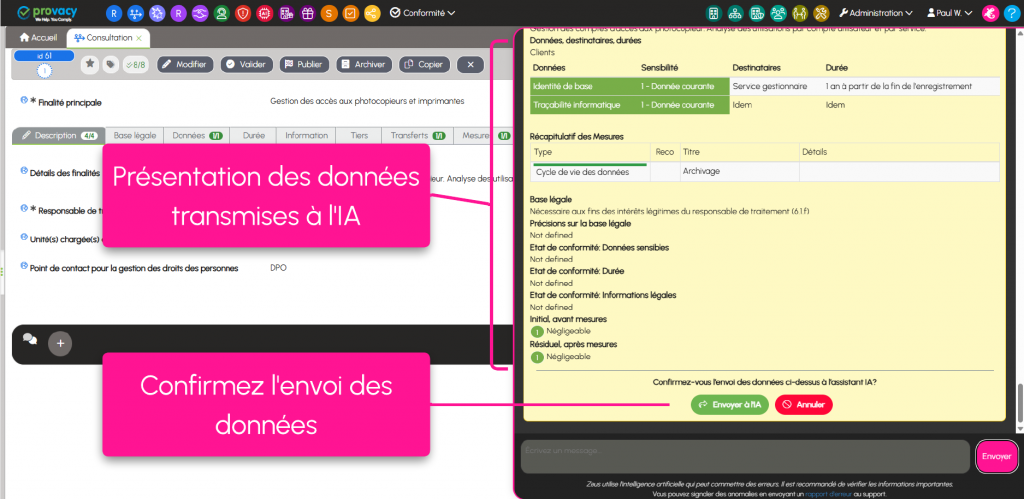
Zeus présente alors les informations contenues dans la fiche.
Avant de transmettre ces informations à l’assistant IA, une confirmation vous est demandée :
« Confirmez-vous l’envoi des données à l’assistant IA ? »
Vous pouvez choisir Envoyer ou Annuler.
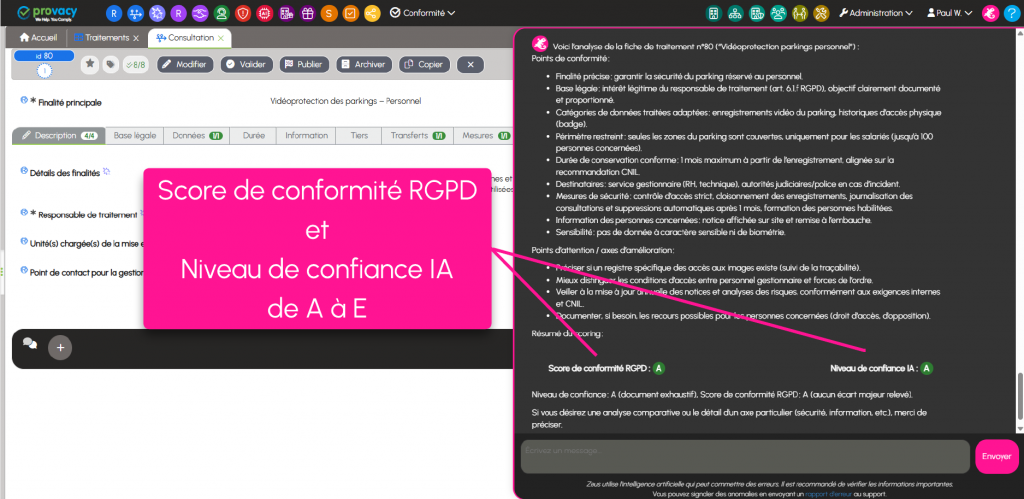
Si vous confirmez l’envoi, Zeus présente son analyse et propose deux scores.
Score de conformité RGPD
Ce score évalue la conformité de la fiche sur une échelle de A à E :
- A : très bon ;
- E : très mauvais.
Niveau de confiance IA
Ce score indique le niveau de confiance de Zeus dans sa compréhension des informations transmises.
Là encore, l’échelle va de A à E :
- A : très bonne qualité d'informations transmises ;
- E : Mauvaise qualité d'informations transmises.
5. Comparer des fiches
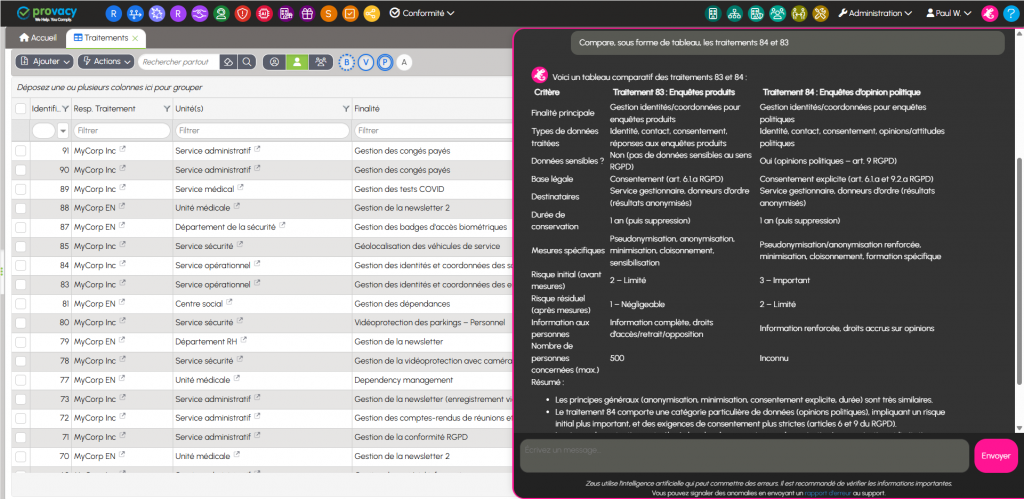
Zeus peut également comparer plusieurs fiches.
Par exemple :
Peux-tu comparer, sous la forme d'un tableau, les fiches traitement 78 et 80 ?
Comme pour l’analyse d’une fiche, Zeus vous demande de confirmer l’envoi des informations à l’assistant IA avant de les transmettre.
Après confirmation, Zeus réalise la comparaison demandée.
6. Modifier une fiche
Vous pouvez demander à Zeus de modifier certaines informations d’une fiche.
Pour que Zeus puisse intervenir, la fiche doit être en mode consultation et non en mode modification.
Par exemple :
Corrige la durée de conservation appliquée à la fiche 78 : 1 mois glissant à partir de l'enregistrement.
Zeus vous présente alors la modification qu’il souhaite effectuer.
Une confirmation est demandée avant toute intervention sur la fiche.
7. Créer un plan d’action
Zeus peut créer un plan d’action lié à une fiche de traitement.
Dans votre demande, indiquez la fiche de traitement concernée et décrivez, si nécessaire, les actions à réaliser.
Vous pouvez également préciser :
- la date de début ;
- la date cible ;
- le niveau de priorité.
Lorsque le plan d’action est créé à partir d’une fiche de traitement, il est créé avec le même responsable de traitement et les mêmes unités que la fiche de traitement.
Par exemple :
Crée un plan d’action lié à la fiche de traitement 78 pour mettre en place une procédure de contrôle des habilitations. La date de début est le 1er septembre et la date cible le 30 septembre. Priorité haute.
Zeus vous présente sa proposition avant la création du plan d’action.
8. Rapport d'erreur
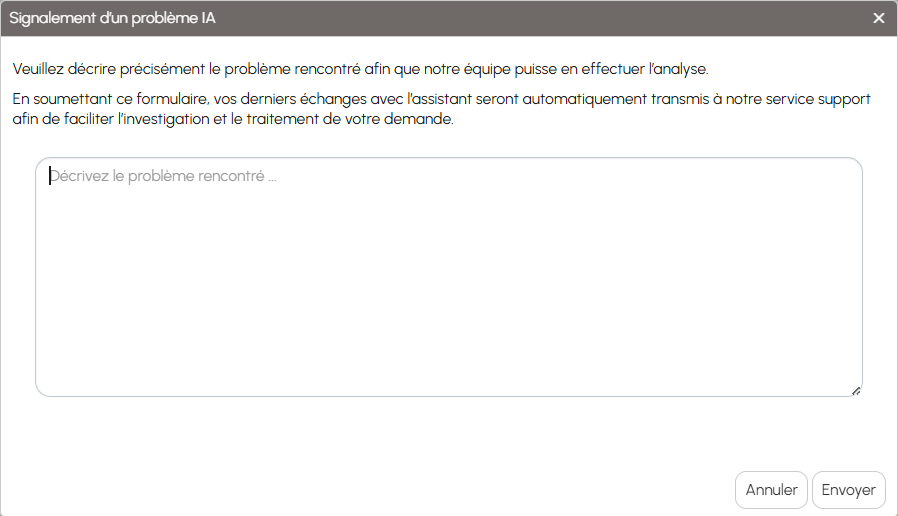
Vous pouvez signaler un problème directement depuis l’interface Zeus en cliquant sur « Rapport d’erreur ».
Une fenêtre « Signalement d’un problème » s’ouvre. Elle vous permet de décrire précisément le problème rencontré.


Les signalements peuvent concerner deux types de problèmes :
Erreurs dans la réponse de l’IA
Il s’agit de problèmes liés à la réponse générée par le modèle IA. Par exemple :
- réponse incorrecte ;
- réponse non pertinente ;
- réponse incomplète ;
- mauvaise compréhension de la demande.
Ces comportements sont liés au fonctionnement du modèle IA. Ils ne peuvent pas nécessairement être corrigés par Provacy, mais leur signalement permet de les identifier et de suivre leur récurrence.
Erreurs de fonctionnement de Zeus
Il s’agit de problèmes liés au fonctionnement de l’assistant ou à son intégration dans Provacy. Par exemple :
- données incorrectes ou mal affichées ;
- erreur lors de la création ou de la modification d’une fiche ;
- problème technique.
Ces problèmes peuvent faire l’objet d’une analyse et, le cas échéant, d’une correction par l’équipe Provacy.
Décrivez précisément le problème
Dans le champ de description, indiquez autant que possible :
- ce que vous avez demandé à Zeus ;
- la réponse ou le comportement obtenu ;
- ce que vous attendiez ;
- la fiche ou l’action concernée, le cas échéant.
Conseil : avant d’envoyer le signalement, vérifiez qu’il s’agit bien d’un problème pouvant être identifié à partir de vos derniers échanges avec Zeus.
En soumettant le formulaire, vos derniers échanges avec l’assistant sont automatiquement transmis au service support afin de faciliter l’analyse et le traitement du signalement.