Gérer les actions
1. Créer une nouvelle action
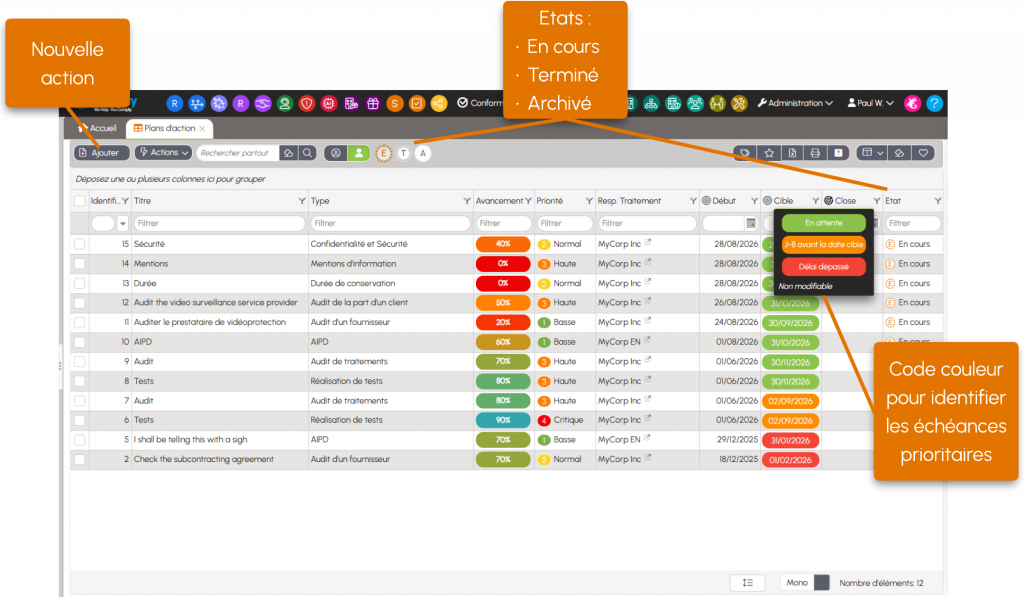
Pour créer une action, sélectionnez Actions dans le menu Conformité, puis Ajouter.


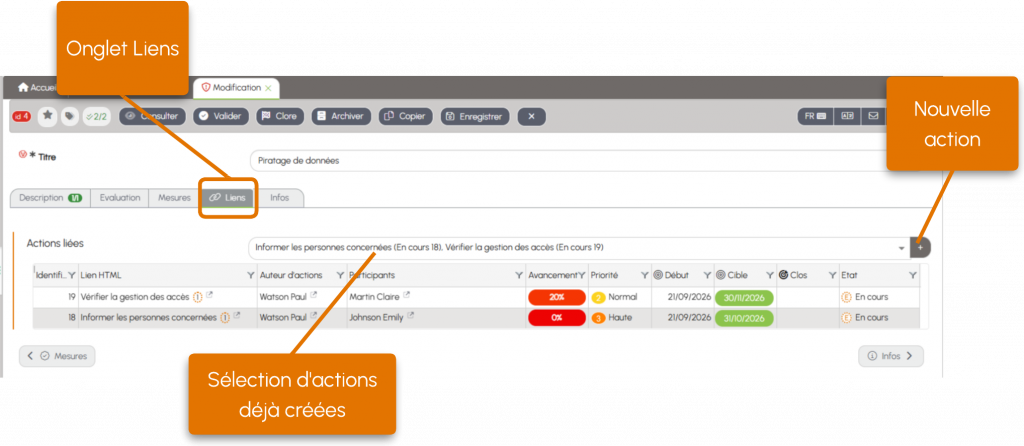
Vous pouvez également créer une action depuis n’importe quel formulaire : dans l’onglet Links, cliquez sur le + du sélecteur de Actions liées
2. Renseigner le formulaire Action
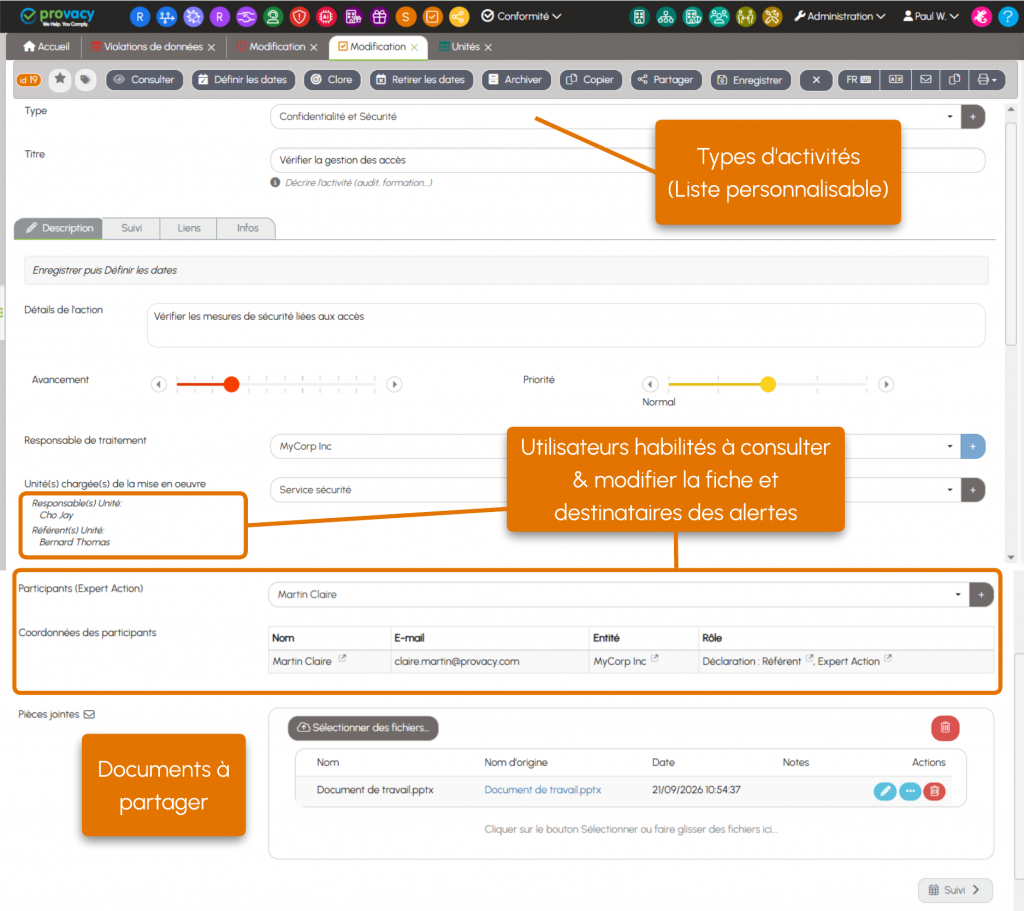
Sélectionnez ensuite le type d’activité. Une liste de types est proposée par défaut. L’administrateur peut la personnaliser depuis Administration > Paramètres des objets > Actions > Types, ou, créer un nouveau type depuis le + du sélecteur.
Les référents ou responsables du périmètre sélectionné (entité ou unité) sont automatiquement associés à l'action. Vous pouvez également ajouter d’autres utilisateurs comme Participants (Expert Action).
Les utilisateurs associés au plan d’action peuvent consulter et modifier le formulaire. Des rôles existent en lecture. Faites en la demande au Support Provacy.
Renseignez ensuite :
- Détails : décrivez l’action à réaliser ;
- Avancement : indiquez son niveau de réalisation à l’aide du curseur ;
- Priorité : définissez son niveau de priorité ;
- Pièces jointes : ajoutez les documents utiles à la réalisation de l’action.
3. Enregistrer
3. Définir les dates et les rappels
Une fois le formulaire enregistré, cliquez sur Définir les dates.
La fenêtre Définir les dates comporte trois éléments :
- Date de début ;
- Date cible ;
- Envoyer des mails de suivi et relance : cette option est cochée par défaut.
La date de début correspond par défaut à la date du jour. Un mail d'information sera envoyé aux participants le lendemain, avec un lien sur la fiche (paramétrable)
La date cible permet de programmer automatiquement les rappels :
- un premier rappel à J-8 ;
- un second rappel à J-1.
- d'autres mails de rappel peuvent être programmés. Demandez au Support.
Décochez Envoyer des mails de suivi et relance si vous ne souhaitez pas déclencher ces rappels.
Les dates définies sont consultables dans l’onglet Suivi. Pour les modifier, cliquez à nouveau sur Définir les dates. Le bouton Retirer les dates les supprime automatiquement
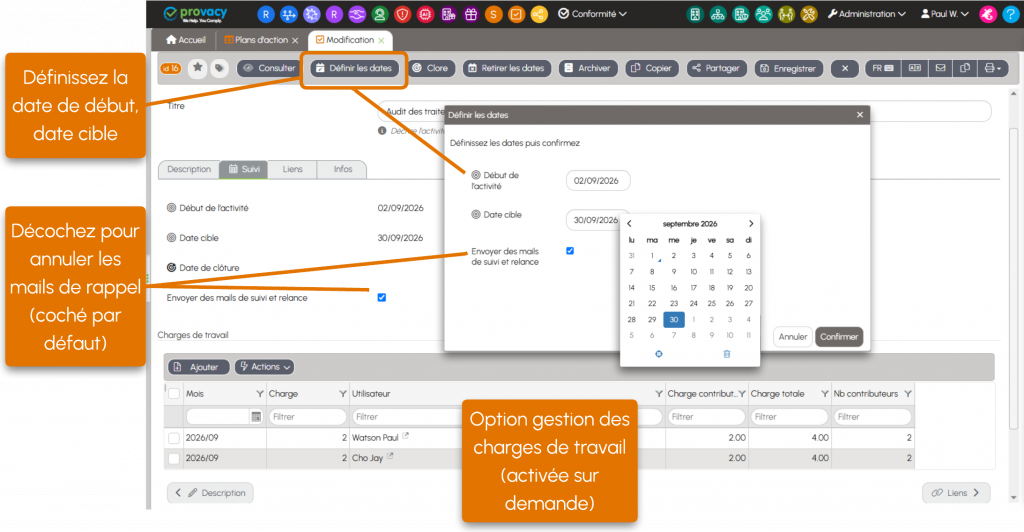
L'option de gestion des charges de travail est présentée dans les pages suivantes.
5. Lier des objets au plan d’action
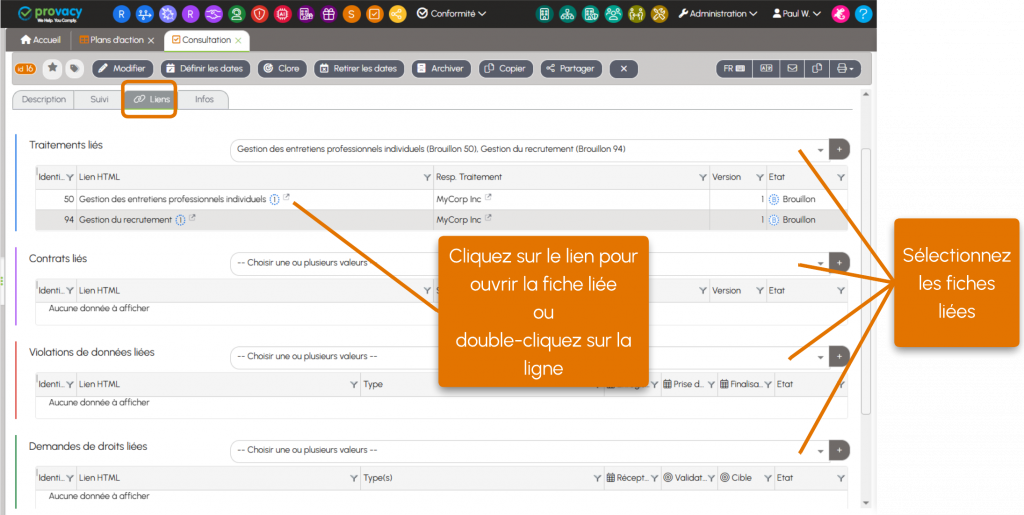
Depuis l’onglet Links, vous pouvez rattacher à l’action les objets concernés : traitements, demandes de droits, violations de données, etc.
Lorsque l'action est crée depuis l’onglet Links d’un objet (Traitement, Demande de droits, Violation de données, etc.), le lien avec cet objet est créé automatiquement.
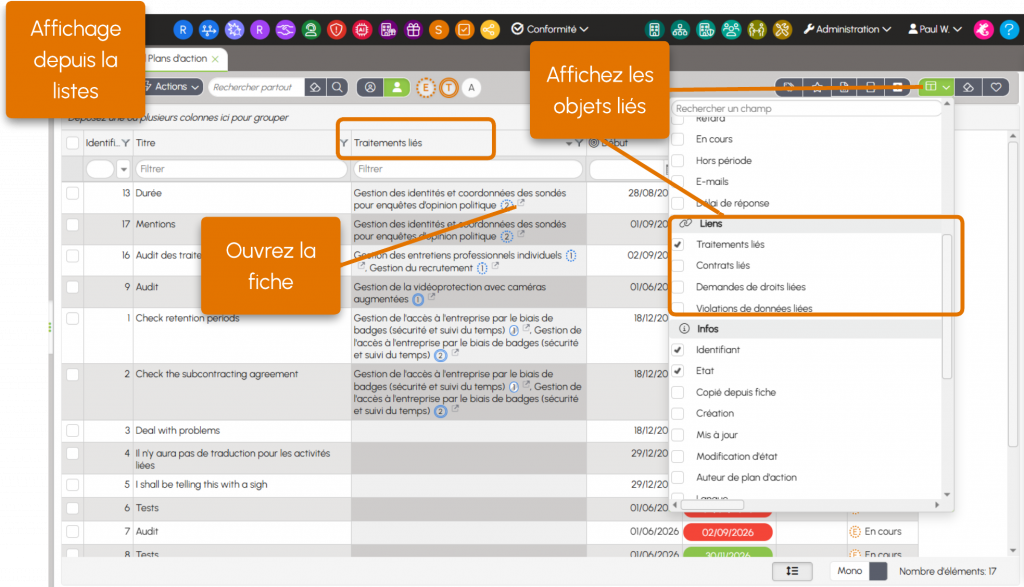
Cette fonctionnalité permet de naviguer facilement entre les éléments liés, par exemple :
- depuis les listes des traitements, affichez les actions liées ;
- depuis la liste des actions, affichez les objets liés.
6. Clore une action
Une fois l’action terminée, cliquez sur Clore. Une fenêtre s’ouvre avec :
- la Date de clôture, renseignée par défaut à la date du jour ;
- le curseur État d’avancement.
Après validation, l’action passe de l’état En cours  à Terminé
  .
.
En cas d’erreur, cliquez sur Reclasser pour repasser l’action à l’état En cours.
7. Archiver
Les actions terminées peuvent être archivées manuellement (bouton Archiver). Provacy propose également un paramètre d’archivage automatique après une durée déterminée. Il est par exemple possible d’archiver automatiquement les actions 6 mois après leur date de clôture. Pour activer ce paramètre, contactez le Support Provacy.
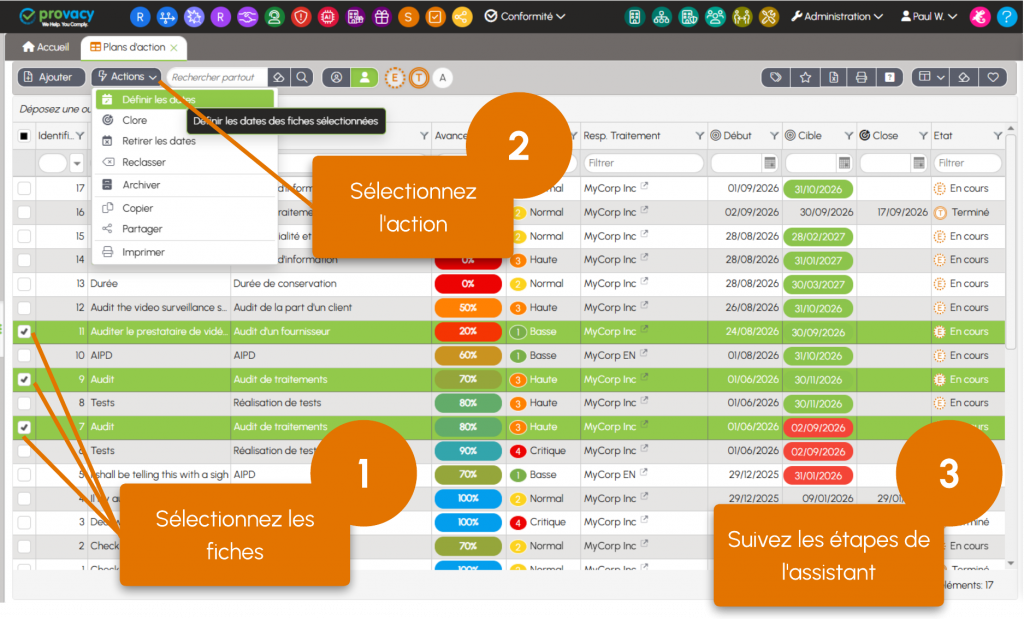
Pour rappel, les actions sur les fiches peuvent également être réalisées en masse depuis les listes. Sélectionnez les fiches concernées, choisissez l’action à effectuer, puis suivez les étapes de l’assistant.